

よくある質問
ブルースクリーンになる原因は、使用しているPCのスペックやプログラムなど、お客様のカメラの使用環境によって様々です。USBカメラ使用時にブルースクリーンになる場合、チップセットのドライバーをアップデートすることで症状が改善する可能性がございます。アップデートいただくチップセットのドライバーはUSB3.0のものですが、USB2.0カメラを使用している場合も本対処法は有効です。最新ドライバーのインストーラーは、ウェブブラウザから検索いただくことで、Intel社のウェブサイトから取得することができます。事前にデバイスマネージャーなどでチップセットの種類をご確認ください。
弊社では、Windows7のPCにてブルースクリーンの発生及び本対処法での改善を確認しております。改善実績のあるIntel 7 Series/C216とIntel 8 Series/C220向けのインストーラーは、以下からダウンロードできます。
・Intel 7 Series/C216:
https://downloadcenter.intel.com/download/21129
・Intel 8 Series/C220:
https://downloadcenter.intel.com/download/22824
チップセットの種類は、Windows7のPCでは「スタート」->「コントロールパネル」->「ハードウェアとサウンド」->「デバイスマネージャー」の「ユニバーサル シリアル バス コントローラー」欄にてご確認いただけます。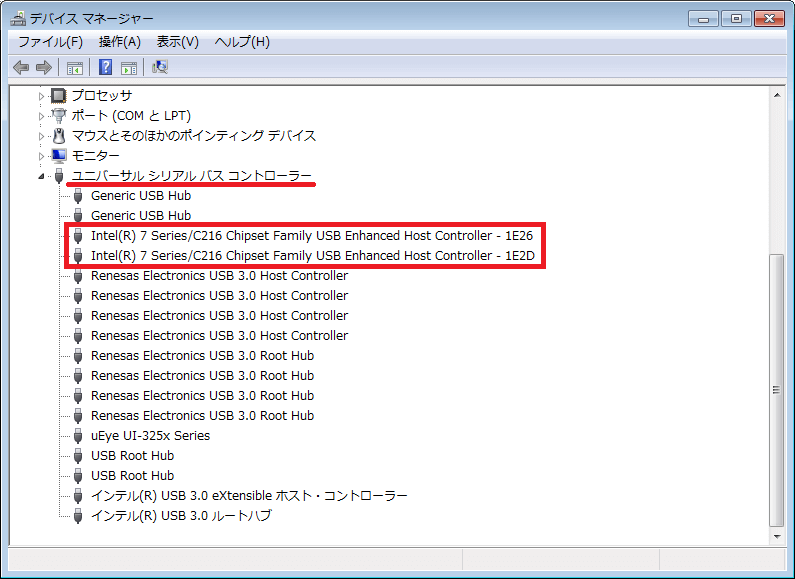
ご不明点などございましたら、是非お気軽にお問い合わせください。